「App:Library:LVGL:Install:SquareLine Studio」の版間の差分
(→フォルダ構成) |
|||
| (同じ利用者による、間の41版が非表示) | |||
| 1行目: | 1行目: | ||
| + | https://squareline.io/ | ||
== フォルダ構成 == | == フォルダ構成 == | ||
| + | ここでは次のフォルダ構成を想定しています。 | ||
<blockquote> | <blockquote> | ||
| − | {| | + | {| class="wikitable" |
| − | | | + | | |
| − | |C:\Program Files\SquareLine Studio\ | + | | Windows |
| + | | Linux | ||
| + | |- | ||
| + | |インストール先 | ||
| + | | C:\Program Files\SquareLine Studio\ | ||
| + | | ~/SquareLine | ||
|- | |- | ||
|Examples | |Examples | ||
| − | |C:\Program Files\SquareLine Studio\examples | + | | C:\Program Files\SquareLine Studio\examples |
| + | | ~/SquareLineBeta/examples | ||
| + | |- | ||
| + | |Log | ||
| + | | ??? | ||
| + | | ~/.config/unity3d/Game-Ever Bt_/SquareLine_Studio/ | ||
|} | |} | ||
| + | |||
| + | |||
</blockquote> | </blockquote> | ||
== ダウンロード・インストール == | == ダウンロード・インストール == | ||
| + | <blockquote> | ||
| + | [[App:Library:LVGL:Install:SquareLine Studio#試用する場合|試用する場合]](30日間トライアル)と、[[App:Library:LVGL:Install:SquareLine Studio#ユーザ登録してから使う場合|ユーザ登録してから使う場合]]があります。 | ||
| + | <BR />試用する場合、無料で30日間全機能を使えます。 | ||
| + | |||
| + | |||
| + | |||
| + | ユーザー登録する場合の [https://squareline.io/pricing/licenses '''<u>ライセンス</u>'''] は4種類、Trial も含めて 5種類 あります。 | ||
| + | |||
| + | ここでは Personal ライセンスを想定しています。 | ||
| + | |||
| + | Personal ライセンスは非商用の個人試用限定として無料で使い続ける事ができます。 | ||
| + | |||
| + | どのライセンスでもインストールするファイルは同じです。</blockquote> | ||
| + | |||
| + | === 試用する場合 : Windows === | ||
| + | <blockquote> | ||
SquareLine Studioのページを開きます。 <BR /> | SquareLine Studioのページを開きます。 <BR /> | ||
| − | https://squareline.io/ <BR /> | + | '''<u>https://squareline.io/</u>''' <BR /> |
<BR /> | <BR /> | ||
| − | |||
| − | |||
| − | |||
[[file:SquareLineStudio 01b.jpg|400px]] <BR /> | [[file:SquareLineStudio 01b.jpg|400px]] <BR /> | ||
左下の "TRY IT FOR FREE" をクリックします。<BR /> | 左下の "TRY IT FOR FREE" をクリックします。<BR /> | ||
<BR /> | <BR /> | ||
[[file:SquareLineStudio 09.jpg|400px]] <BR /> | [[file:SquareLineStudio 09.jpg|400px]] <BR /> | ||
| − | OSがWindowsの場合、"Windows"をクリックするとダウンロードが開始されます。<BR /> | + | OSがWindowsの場合、"Windows"をクリックするとダウンロードが開始されます。<BR /> SquareLine_Studio_Windows_v1_0_5.zip <BR /> |
| − | |||
<BR /> | <BR /> | ||
| − | + | Windowsの場合、ダウンロードが完了したら解凍すると実行ファイルが入っています。<BR /> | |
[[file:SquareLineStudio 11.jpg]] <BR /> | [[file:SquareLineStudio 11.jpg]] <BR /> | ||
これを実行するとインストールが開始されます。<BR /> | これを実行するとインストールが開始されます。<BR /> | ||
| 59行目: | 85行目: | ||
<BR /> | <BR /> | ||
<BR /> | <BR /> | ||
| − | === ユーザー登録してから使う場合 === | + | |
| + | === ユーザー登録してから使う場合 : Windows === | ||
<blockquote> | <blockquote> | ||
| − | + | インストールを開始する前に、"noreply@squareline.io" からのメールが届くように設定してください。<BR /> | |
| − | + | <BR /> | |
| − | + | SquareLine Studioのページを開きます。 <BR /> | |
| + | https://squareline.io/ <BR /> | ||
| + | <BR /> | ||
[[file:SquareLineStudio 01.jpg|400px]] <BR /> | [[file:SquareLineStudio 01.jpg|400px]] <BR /> | ||
右上のボタン [[file:SquareLineStudio 02.jpg]] をクリックします。<BR /> | 右上のボタン [[file:SquareLineStudio 02.jpg]] をクリックします。<BR /> | ||
| 95行目: | 124行目: | ||
SquareLine_Studio_Windows_v1_0_5.zip <BR /> | SquareLine_Studio_Windows_v1_0_5.zip <BR /> | ||
<BR /> | <BR /> | ||
| − | + | Windowsの場合、ダウンロードが完了したら解凍すると実行ファイルが入っています。<BR /> | |
[[file:SquareLineStudio 11.jpg]] <BR /> | [[file:SquareLineStudio 11.jpg]] <BR /> | ||
| − | + | これを実行してインストールを開始します。<BR /> | |
| − | + | ||
| − | |||
| − | |||
<BR /> | <BR /> | ||
[[file:SquareLineStudio 12.jpg|400px]] <BR />"Options"をクリックしてインストール先の設定をします。 | [[file:SquareLineStudio 12.jpg|400px]] <BR />"Options"をクリックしてインストール先の設定をします。 | ||
| 144行目: | 171行目: | ||
== アプリ起動 == | == アプリ起動 == | ||
| + | <blockquote> | ||
{| class="wikitable" | {| class="wikitable" | ||
|Open | |Open | ||
| 154行目: | 182行目: | ||
|- | |- | ||
|既存ファイルを開く場合の画面です。 | |既存ファイルを開く場合の画面です。 | ||
| − | | | + | |プログラムをゼロから作るのはココからです。 |
|サンプルを使ってみる場合には、 | |サンプルを使ってみる場合には、 | ||
ここから選びます。 | ここから選びます。 | ||
|} | |} | ||
| + | </blockquote> | ||
<BR /> | <BR /> | ||
| + | == フォルダ構成の全体像 == | ||
| + | === プログラム === | ||
| + | <blockquote> | ||
| + | {| class="wikitable" | ||
| + | |<small>C:\Program Files\</small> | ||
| + | <small>SquareLine Studio\</small> | ||
| + | | | ||
| + | | | ||
| + | |実行ファイル | ||
| + | SquareLine_Studio.exe | ||
| + | |- | ||
| + | | rowspan="7" | | ||
| + | |board¥ | ||
| + | |LVGL\ | ||
| + | |?ボードの情報? | ||
| + | |- | ||
| + | |examples\ | ||
| + | |3d_Printer\ | ||
| + | Audio_mixer\ | ||
| + | |||
| + | Medical\ | ||
| + | |||
| + | POS\ | ||
| + | |||
| + | Thermostat\ | ||
| + | |サンプル | ||
| + | |- | ||
| + | |MonoBleedingEdge\ | ||
| + | |EmbedRuntime\ | ||
| + | etc\ | ||
| + | |dll等 | ||
| + | |- | ||
| + | |objects\ | ||
| + | |basics\ | ||
| + | controller\ | ||
| + | |||
| + | functions\ | ||
| + | |||
| + | visualiser\ | ||
| + | |ウェイジット | ||
| + | |- | ||
| + | |ProjectTemplates\ | ||
| + | |<small>Eclipse_project.zip</small> | ||
| + | <small>MakeFile_project.zip</small> | ||
| + | |テンプレート | ||
| + | |- | ||
| + | |server\ | ||
| + | | | ||
| + | | | ||
| + | |- | ||
| + | |<small>SquareLine_Studio_Data\</small> | ||
| + | |Managed\ | ||
| + | Plugins\ | ||
| + | |||
| + | Resources\ | ||
| + | | | ||
| + | |} | ||
| + | </blockquote> | ||
<BR /> | <BR /> | ||
| + | === データ === | ||
| + | <blockquote> | ||
| + | {| class="wikitable" | ||
| + | |C:\Users\■\Documents\ | ||
| + | |||
| + | SquareLine\ | ||
| + | | | ||
| + | | | ||
| + | | | ||
| + | |- | ||
| + | | rowspan="5" | | ||
| + | |assets\ | ||
| + | | | ||
| + | |アプリで使用する画像 | ||
| + | |- | ||
| + | |backup\ | ||
| + | | | ||
| + | |backup | ||
| + | |- | ||
| + | |cache\ | ||
| + | | | ||
| + | | | ||
| + | |- | ||
| + | |examples\ | ||
| + | |3d_printer\ | ||
| + | audio_mixer\ | ||
| + | |||
| + | POS\ | ||
| + | |||
| + | Thermostat\ | ||
| + | |サンプル用データ | ||
| + | |||
| + | ・Font | ||
| + | |||
| + | ・画像 | ||
| + | |- | ||
| + | |export\ | ||
| + | | | ||
| + | |プログラム置き場 | ||
| + | |||
| + | ※フォルダを作ってから保存 | ||
| + | |} | ||
| + | </blockquote> | ||
| + | |||
<BR /> | <BR /> | ||
| − | [[App:Library:LVGL# | + | [[App:Library:LVGL#インストール|戻る : Previous]] |
2022年8月17日 (水) 17:04時点における最新版
フォルダ構成
ここでは次のフォルダ構成を想定しています。
Windows Linux インストール先 C:\Program Files\SquareLine Studio\ ~/SquareLine Examples C:\Program Files\SquareLine Studio\examples ~/SquareLineBeta/examples Log ??? ~/.config/unity3d/Game-Ever Bt_/SquareLine_Studio/
ダウンロード・インストール
試用する場合(30日間トライアル)と、ユーザ登録してから使う場合があります。
試用する場合、無料で30日間全機能を使えます。
ユーザー登録する場合の ライセンス は4種類、Trial も含めて 5種類 あります。
ここでは Personal ライセンスを想定しています。
Personal ライセンスは非商用の個人試用限定として無料で使い続ける事ができます。
どのライセンスでもインストールするファイルは同じです。
試用する場合 : Windows
SquareLine Studioのページを開きます。
https://squareline.io/
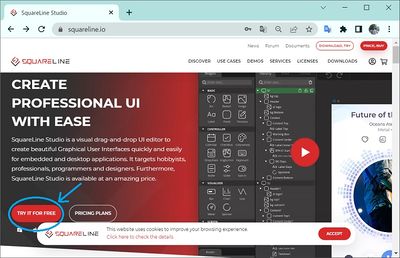
左下の "TRY IT FOR FREE" をクリックします。
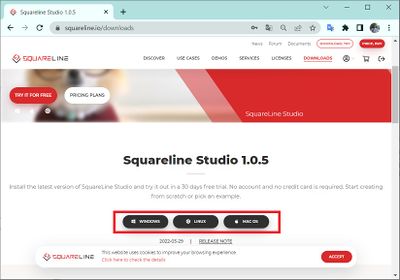
OSがWindowsの場合、"Windows"をクリックするとダウンロードが開始されます。
SquareLine_Studio_Windows_v1_0_5.zip
Windowsの場合、ダウンロードが完了したら解凍すると実行ファイルが入っています。

これを実行するとインストールが開始されます。
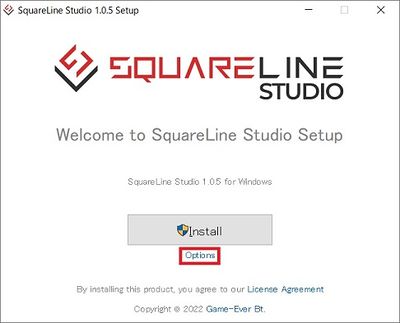
"Options"をクリックしてインストール先の設定をします。
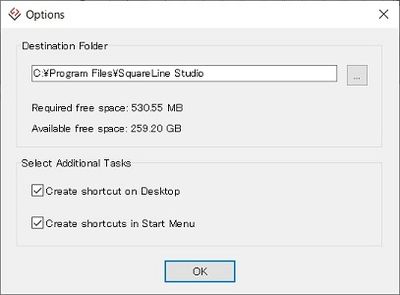
問題なければ "OK" で閉じます。
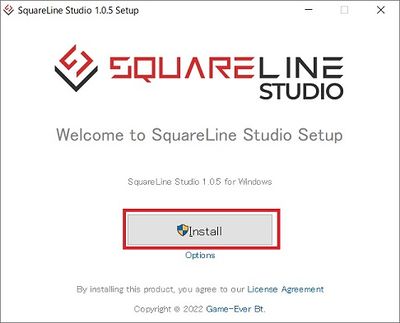
"Install"
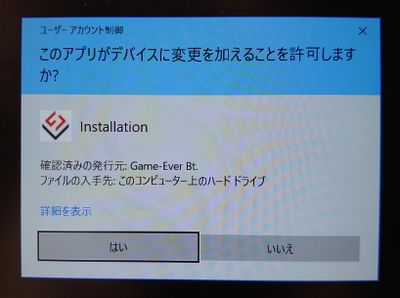
"はい"
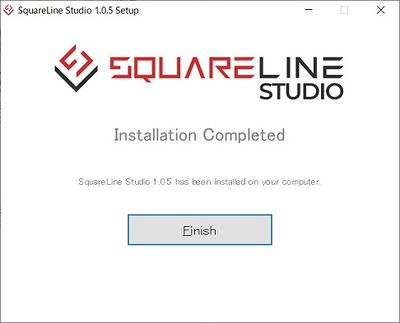
"Finish"
これでインストールは完了です。
次にログインに進みます。
デスクトップ又はスタートメニューにある SuareLine Studio のアイコンからアプリを起動します。
ダブルクリック
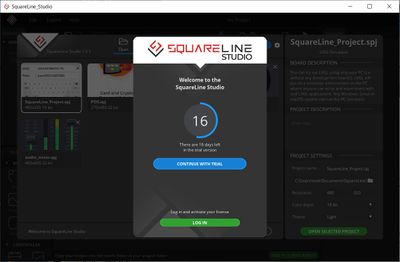
丸の中の数字は試用期間の残りの日数です。この場合は残り16日間です。青色のボタン "CONTINUE WITH TRIAL" をクリックしてアプリを起動します。


ユーザー登録してから使う場合 : Windows
インストールを開始する前に、"noreply@squareline.io" からのメールが届くように設定してください。
SquareLine Studioのページを開きます。
https://squareline.io/
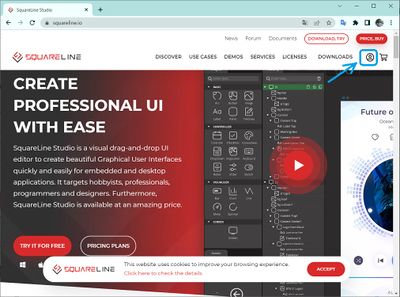
右上のボタンをクリックします。
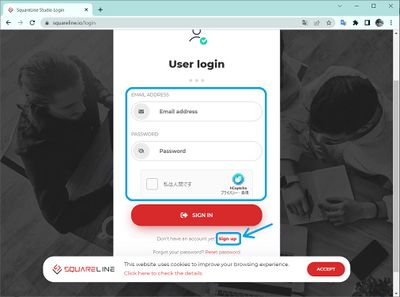
下の方にある "Sign up" をクリックします。
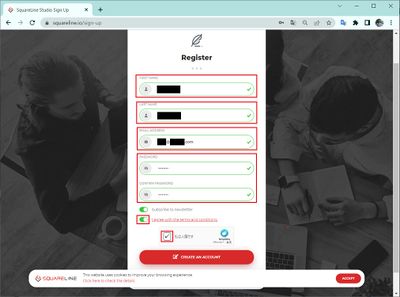
First name・Last name・Email address・Password を記入します。"I agree with the terms and conditions"をクリックしてONにします。
"私は人間です"をクリックすると次のようなウィンドウが出るので質問に答えます。

この質問を通過すればこのウィンドウが閉じます。
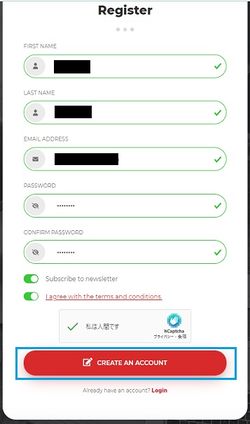
前の質問を通過できた場合、"私は人間です" の横に"✓"が記入されます。
"CREATE AN ACCOUNT"をクリックすると、登録したEmail宛に確認メールが送信されます。
メールは次のようになっています。
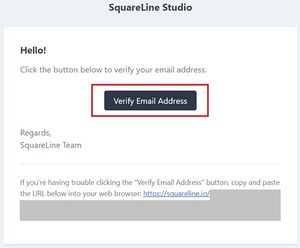
"Verify Email Address"をクリックします。
すると、自動的に次のページが開きます。
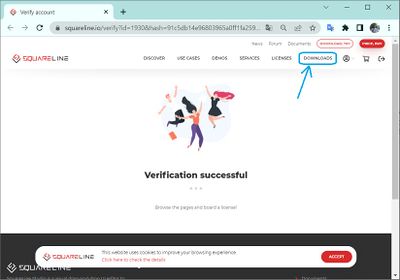
右上の "DOWNLOADS" をクリックします。
OSがWindowsの場合、"Windows"をクリックするとダウンロードが開始されます。
SquareLine_Studio_Windows_v1_0_5.zip
Windowsの場合、ダウンロードが完了したら解凍すると実行ファイルが入っています。
これを実行してインストールを開始します。
"Options"をクリックしてインストール先の設定をします。
問題なければ "OK" で閉じます。
"Install"
"はい"
"Finish"
これでインストールは完了です。
次にログインに進みます。
デスクトップ又はスタートメニューにある SuareLine Studio のアイコンからアプリを起動します。
ダブルクリック
緑色のボタン "LOG IN" をクリックします。
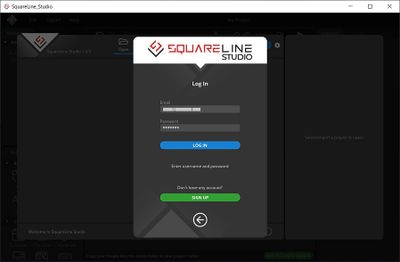
先ほど登録した Email・Password を入力して、青色のボタン "LOG IN" をクリックします。ライセンス選択画面が開きます。
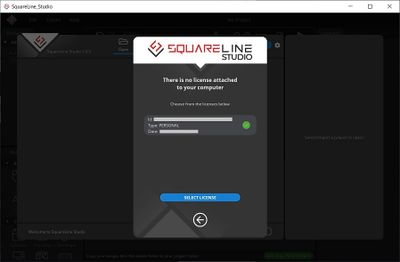
PERSONALを選んで、"SELECT LICENSE" をクリックします。
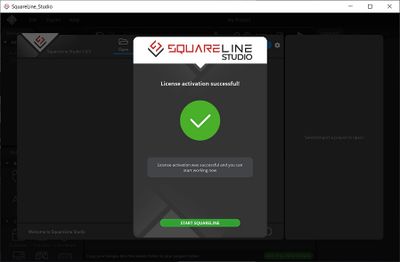
ここまででライセンス登録処理は完了です。"START SQUARELINE"をクリックしてアプリを起動します。


アプリ起動
Open Create Example 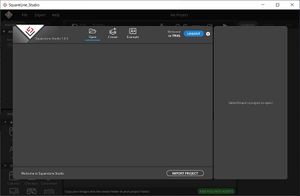
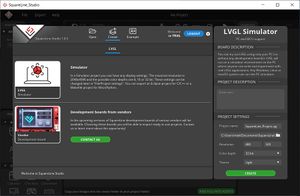
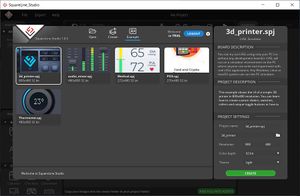
既存ファイルを開く場合の画面です。 プログラムをゼロから作るのはココからです。 サンプルを使ってみる場合には、 ここから選びます。


フォルダ構成の全体像
プログラム
C:\Program Files\ SquareLine Studio\
実行ファイル SquareLine_Studio.exe
board¥ LVGL\ ?ボードの情報? examples\ 3d_Printer\ Audio_mixer\
Medical\
POS\
Thermostat\
サンプル MonoBleedingEdge\ EmbedRuntime\ etc\
dll等 objects\ basics\ controller\
functions\
visualiser\
ウェイジット ProjectTemplates\ Eclipse_project.zip MakeFile_project.zip
テンプレート server\ SquareLine_Studio_Data\ Managed\ Plugins\
Resources\
データ
C:\Users\■\Documents\ SquareLine\
assets\ アプリで使用する画像 backup\ backup cache\ examples\ 3d_printer\ audio_mixer\
POS\
Thermostat\
サンプル用データ ・Font
・画像
export\ プログラム置き場 ※フォルダを作ってから保存
