「App:Library:LVGL:Install:SquareLine Studio」の版間の差分
| 80行目: | 80行目: | ||
<BR /> | <BR /> | ||
[[file:SquareLineStudio 09.jpg|400px]] <BR /> | [[file:SquareLineStudio 09.jpg|400px]] <BR /> | ||
| + | OSがWindowsの場合、"Windows"をクリックするとダウンロードが開始されます。<BR /> | ||
| + | SquareLine_Studio_Windows_v1_0_5.zip <BR /> | ||
<BR /> | <BR /> | ||
| − | <BR /> | + | ダウンロードが完了したら解凍すると実行ファイルが入っています。<BR /> |
| − | + | [[file:SquareLineStudio 11.jpg]] <BR /> | |
| − | + | これを実行するとインストールが開始されます。<BR /> | |
| − | |||
| − | <BR /> | ||
<BR /> | <BR /> | ||
[[file:SquareLineStudio 11.jpg]] <BR /> | [[file:SquareLineStudio 11.jpg]] <BR /> | ||
2022年8月3日 (水) 01:39時点における版
フォルダ構成
インストール先 C:\Program Files\SquareLine Studio\
ダウンロード・インストール
SquareLine Studioのページを開きます。
https://squareline.io/
試用する場合
最初の起動後の30日間は試用できます。
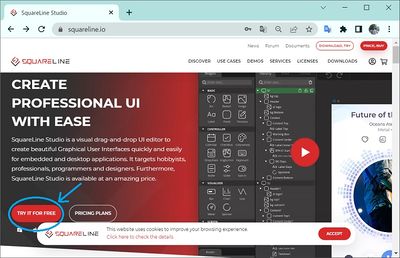
左下の "TRY IT FOR FREE" をクリックします。
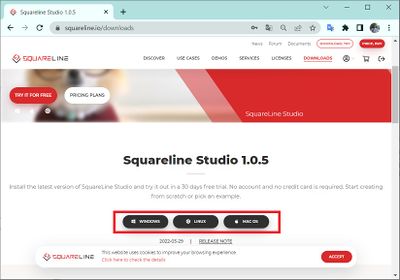
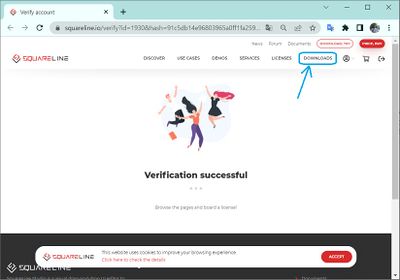
OSがWindowsの場合、"Windows"をクリックするとダウンロードが開始されます。
SquareLine_Studio_Windows_v1_0_5.zip
ダウンロードが完了したら解凍すると実行ファイルが入っています。

これを実行するとインストールが開始されます。
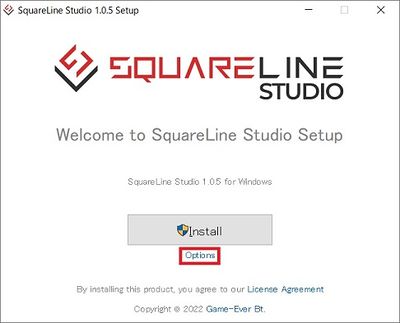
"Options"をクリックしてインストール先の設定をします。
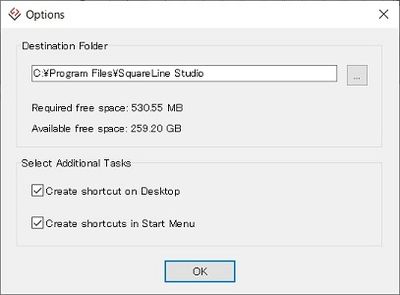
問題なければ "OK" で閉じます。
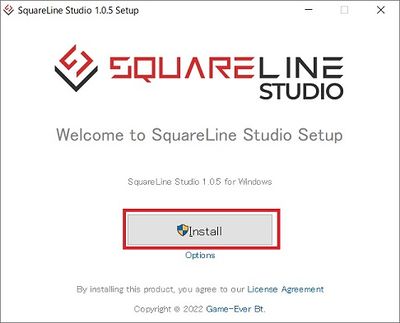
"Install"
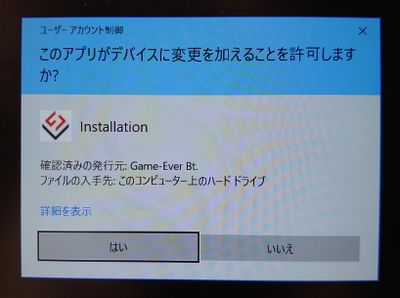
"はい"
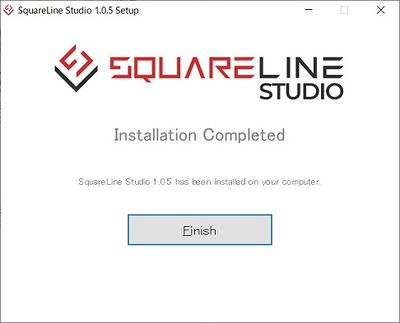
"Finish"
これでインストールは完了です。
次にログインに進みます。
デスクトップ又はスタートメニューにある SuareLine Studio のアイコンからアプリを起動します。
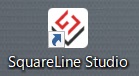
ダブルクリック
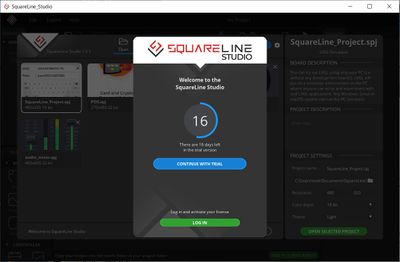
丸の中の数字は試用期間の残りの日数です。この場合は残り16日間です。青色のボタン "CONTINUE WITH TRIAL" をクリックしてアプリの試用を開始します。


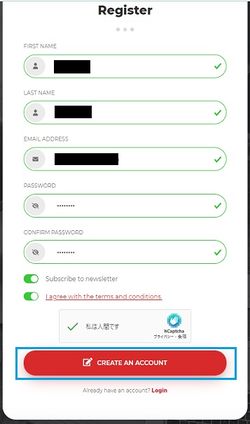
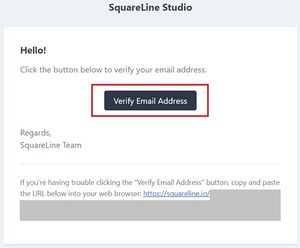
ユーザー登録してから使う場合
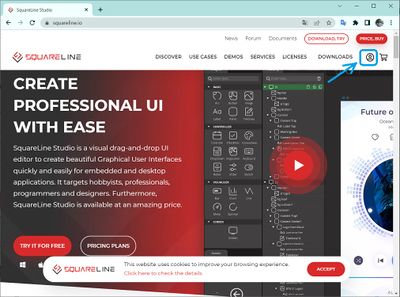
右上の Userボタンをクリックします。
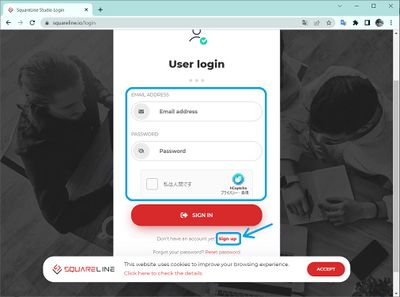
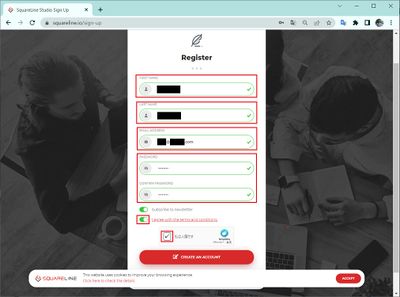

OSがWindowsの場合、"Windows"をクリックするとダウンロードが開始されます。
SquareLine_Studio_Windows_v1_0_5.zip
ダウンロードが完了したら解凍すると実行ファイルが入っています。
これを実行するとインストールが開始されます。
"Options"をクリックしてインストール先の設定をします。
問題なければ "OK" で閉じます。
"Install"
"はい"
"Finish"
これでインストールは完了です。
次にログインに進みます。
デスクトップ又はスタートメニューにある SuareLine Studio のアイコンからアプリを起動します。
ダブルクリック
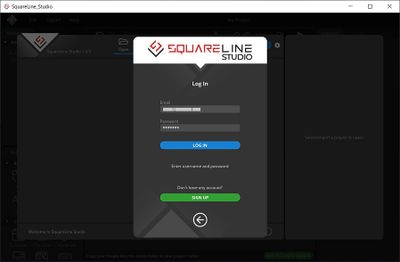
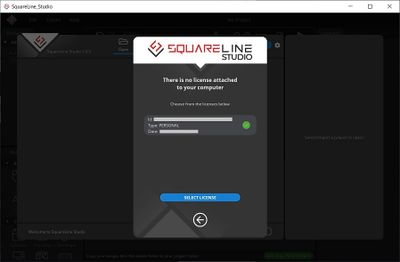
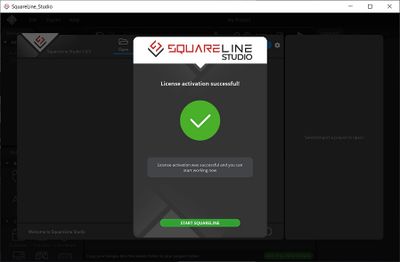


アプリ起動

|

|

|
