「App:IDE:Thonny」の版間の差分
提供: robot-jp wiki
ナビゲーションに移動検索に移動 (→インストール) |
(→python) |
||
| (同じ利用者による、間の37版が非表示) | |||
| 2行目: | 2行目: | ||
== インストール == | == インストール == | ||
| + | === Windows === | ||
<blockquote> | <blockquote> | ||
| − | + | ==== python ==== | |
| − | |||
| − | |||
| − | + | * インストール済のpythonを全てアンインストール。 | |
| − | + | * 環境変数からpythonの項目を全て削除 | |
| − | {| class="wikitable" | + | |
| − | + | ::{| class="wikitable" | |
|システムのプロパティ | |システムのプロパティ | ||
→詳細設定→環境変数 | →詳細設定→環境変数 | ||
| − | |"環境変数"をクリック[[ | + | |"環境変数"をクリック |
| − | + | [[file:Python win systemProperty1.jpg|250px]] | |
| − | |||
|- | |- | ||
|環境変数 | |環境変数 | ||
| − | | | + | |それぞれ"Path"をダブルクリック |
| − | + | [[file:Python win systemProperty2.jpg|250px]] | |
| − | |||
|- | |- | ||
|ユーザー環境変数 | |ユーザー環境変数 | ||
→path | →path | ||
| − | |Pythonに関連する項目があれば削除[[ | + | |Pythonに関連する項目があれば削除 |
| − | + | [[file:Python win systemProperty3.jpg|250px]] | |
| − | |||
|- | |- | ||
|システム環境変数 | |システム環境変数 | ||
→path | →path | ||
| − | |Pythonに関連する項目があれば削除[[ファイル:Python win | + | |Pythonに関連する項目があれば削除 |
| − | | | + | [[file:Python win systemProperty4.jpg|250px]] |
| − | | | + | |} |
| + | pythonをダウンロード&インストール | ||
| + | |||
| + | [https://www.python.org/downloads/ '''<u>Python HP</u>'''] | ||
| + | ::{| class="wikitable" | ||
| + | |~.binをダウンロード[[ファイル:Python win thonny.jpg|サムネイル]][[file:Python win Python1.jpg|250px]] | ||
| + | |} | ||
| + | </blockquote> | ||
| + | <blockquote> | ||
| + | |||
| + | ==== esptools ==== | ||
| + | Windows Power Shellを起動 | ||
| + | ::{| class="wikitable" | ||
| + | !Power Shell | ||
| + | |- | ||
| + | | > pip install esptool | ||
| + | |} | ||
| + | |||
| + | </blockquote> | ||
| + | <blockquote> | ||
| + | ==== Thonny ==== | ||
| + | [https://thonny.org/ '''<u>Thonny HP</u>'''] | ||
| + | ::{| class="wikitable" | ||
| + | |~.binをダウンロード | ||
| + | [[file:Python win thonny.jpg|250px]] | ||
|} | |} | ||
| − | + | ||
| − | |||
| − | |||
| − | |||
</blockquote> | </blockquote> | ||
| + | |||
| + | === ESP32 === | ||
<blockquote> | <blockquote> | ||
| + | ==== MicroPython ==== | ||
| + | [https://micropython.org/download/ESP32_GENERIC/ <u>'''MicroPython HP'''</u>] | ||
| + | ::{| class="wikitable" | ||
| + | |~.binをダウンロード | ||
| + | [[file:Python win microPython1.jpg|250px]] | ||
| + | |} | ||
| + | |||
| + | |||
| + | COMポート番号を確認 | ||
| + | |||
| + | |||
| + | Windows Power Shellを起動 | ||
| + | ::{| class="wikitable" | ||
| + | ! colspan="2" |Power Shell | ||
| + | |- | ||
| + | | '''ESP32内flashをクリア''' | ||
| + | ※COM8の場合 | ||
| + | |> esptool --port '''COM8''' erase_flash | ||
| + | |- | ||
| + | |'''MicroPythonをインストール''' | ||
| + | ※COM8の場合 | ||
| + | |||
| + | ※ファイルはフルパスで指定 | ||
| + | |> esptool --chip esp32 --port '''COM8''' --baud 460800 write_flash -z 0x1000 '''C:\Users\■■■\Downloads\ESP32_GENERIC-20231227-v1.22.0.bin''' | ||
| + | |} | ||
| + | |||
| + | </blockquote> | ||
| + | |||
| + | === Spyder === | ||
| + | <blockquote> | ||
| + | Windows用アプリを作るためのIDEですが、要注意なのでここにメモしておきます。 | ||
| + | |||
| + | |||
| + | |||
| + | Python3.12がインストール済の状態では次の現象が起きやすいため要注意です。 | ||
| + | |||
| + | ・SpyderをWindows用インストーラでインストールすると、インストール済pythonとは無関係なバージョンのpythonを動かそうとしてエラー。 | ||
| + | |||
| + | ・Anaconda3をインストールした時のSpyder自動インストールでは旧バージョンのpythonを動かそうとしてエラー。 | ||
| + | |||
| + | |||
| + | このエラーを回避するため、ここではpipでインストールします。 | ||
| + | |||
| + | Windows Power Shellを起動 | ||
| + | ::{| class="wikitable" | ||
| + | ! colspan="2" |Power Shell | ||
| + | |- | ||
| + | | '''インストール''' | ||
| + | |> pip install spyder | ||
| + | |- | ||
| + | |'''起動''' | ||
| + | |> spyder | ||
| + | |} | ||
| + | |||
| + | Windows用ショートカットを作る | ||
| + | ::{| class="wikitable" | ||
| + | |C:\Users\■■\AppData\Local\Programs\Python\Python312\Scripts\spyder.exe | ||
| + | |} | ||
| + | |||
| + | ショートカットをスタートメニューに移動 | ||
| + | ::{| class="wikitable" | ||
| + | |C:\ProgramData\Microsoft\Windows\Start Menu\Programs | ||
| + | |} | ||
| + | |||
</blockquote> | </blockquote> | ||
2024年1月8日 (月) 21:04時点における最新版
Thonny - MicroPython IDE
インストール
Windows
python
- インストール済のpythonを全てアンインストール。
- 環境変数からpythonの項目を全て削除
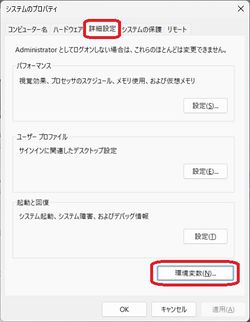
システムのプロパティ →詳細設定→環境変数
"環境変数"をクリック
環境変数 それぞれ"Path"をダブルクリック
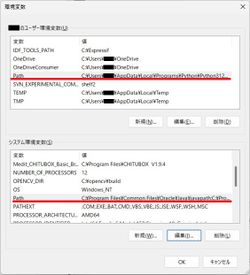
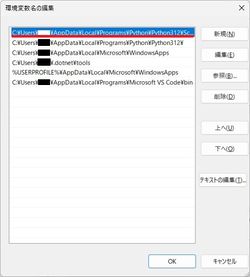
ユーザー環境変数 →path
Pythonに関連する項目があれば削除
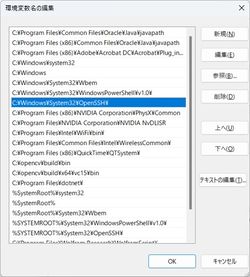
システム環境変数 →path
Pythonに関連する項目があれば削除
pythonをダウンロード&インストール
~.binをダウンロード 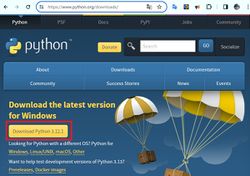


esptools
Windows Power Shellを起動
Power Shell > pip install esptool
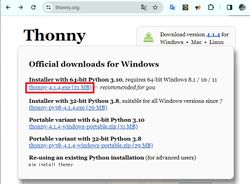
Thonny
~.binをダウンロード
ESP32
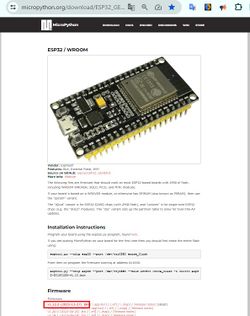
MicroPython
~.binをダウンロード
COMポート番号を確認
Windows Power Shellを起動
Power Shell ESP32内flashをクリア ※COM8の場合
> esptool --port COM8 erase_flash MicroPythonをインストール ※COM8の場合
※ファイルはフルパスで指定
> esptool --chip esp32 --port COM8 --baud 460800 write_flash -z 0x1000 C:\Users\■■■\Downloads\ESP32_GENERIC-20231227-v1.22.0.bin

Spyder
Windows用アプリを作るためのIDEですが、要注意なのでここにメモしておきます。
Python3.12がインストール済の状態では次の現象が起きやすいため要注意です。
・SpyderをWindows用インストーラでインストールすると、インストール済pythonとは無関係なバージョンのpythonを動かそうとしてエラー。
・Anaconda3をインストールした時のSpyder自動インストールでは旧バージョンのpythonを動かそうとしてエラー。
このエラーを回避するため、ここではpipでインストールします。Windows Power Shellを起動
Power Shell インストール > pip install spyder 起動 > spyder Windows用ショートカットを作る
C:\Users\■■\AppData\Local\Programs\Python\Python312\Scripts\spyder.exe ショートカットをスタートメニューに移動
C:\ProgramData\Microsoft\Windows\Start Menu\Programs
